Hilfe zu den wichtigsten Funktionen
Wozu dienen die Eingabefelder?
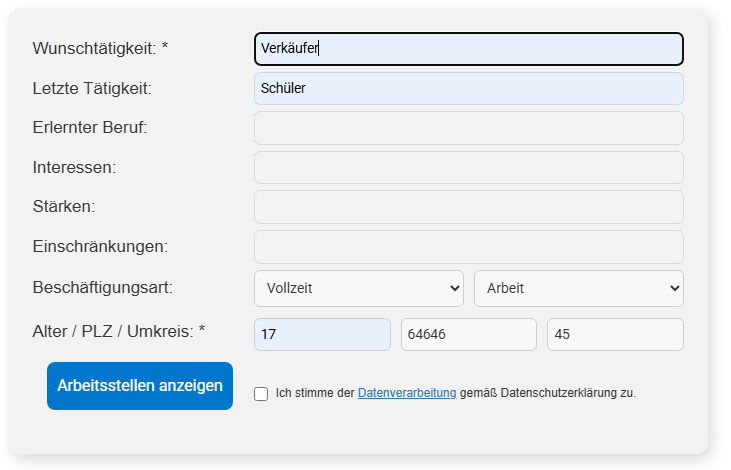
Die Felder Wunschtätigkeit, Letzte Tätigkeit und Erlernter Beruf haben zwei Aufgaben:
- Sie helfen der Künstlichen Intelligenz (KI), passende Berufsfelder vorzuschlagen.
- Sie dienen als Suchbegriffe für passende Stellenangebote bei der Bundesagentur für Arbeit (BA).
Zu jedem Feld zeigt die Seite 4 passende Stellenangebote an. Insgesamt werden also bis zu 12 Jobs vorgeschlagen.
Der ChatBot hilft beim Ausfüllen
Der digitale Helfer erklärt jedes Feld direkt auf der Seite.
Auf Wunsch liest er die Erklärung sogar vor.
Du kannst auch angeben, ob du eine Vollzeit-, Teilzeit-, Arbeits- oder Ausbildungsstelle suchst. So wird die Suche bei der BA genau auf dich angepasst.
Zusätzliche Felder für die KI
Die Felder Interessen, Stärken und Einschränkungen helfen der KI, besser einzuschätzen, welche Berufe zu dir passen.
Zum Beispiel:
„Wegen einer Einschränkung kann ich nicht in Krankenhäusern oder Pflegeeinrichtungen arbeiten.“
Diese Felder wirken sich nicht auf die Stellenangebote der BA aus. Sie sind nur für die KI wichtig.
Berufsfelder & Beispiel-Firmen
Die KI zeigt dir verschiedene Berufsfelder mit Beispielen von Firmen und Orten.
Wenn sie keine echten Firmen findet, zeigt sie Musterfirmen und Beispielorte.
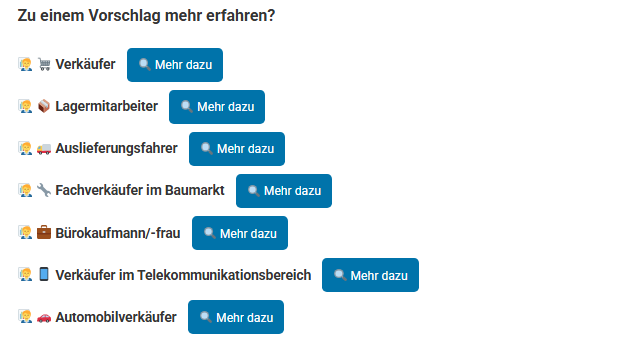
Du kannst auf einen vorgeschlagenen Beruf klicken, um mehr darüber zu erfahren.
Die ausführliche Beschreibung öffnet sich in einem neuen Tab, damit du auf der Hauptseite weitersuchen kannst.
Am Ende jeder Berufsbeschreibung findest du passende Stellenangebote der BA.
Stellenangebote drucken oder per E-Mail versenden
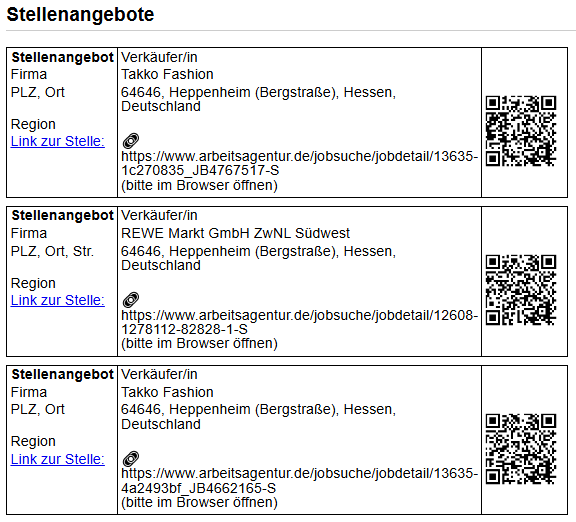
Du kannst bis zu drei Stellenangebote auswählen und dir in einer Tabelle anzeigen lassen.
Dann hast du zwei Möglichkeiten:
- Drucken
Klicke auf „Stellen mit QR drucken“, um eine druckfertige Tabelle zu erstellen.
Die Tabelle zeigt dir auch einen QR-Code, mit dem du die Stellenanzeige auf dem Handy aufrufen kannst. - E-Mail senden
Klicke auf „E-Mail“, und dein E-Mail-Programm öffnet sich.
Die ausgewählten Stellen sind dann automatisch in der Nachricht eingefügt. -

Drucken mit QR Code oder E-Mail
Tipp:
Du kannst die Tabelle mit dem Snipping Tool (Windows) ausschneiden und zum Beispiel in ein Word-Dokument einfügen.